
TFG / TFM & Trabajos Académicos6 min de lecturaActualizado: Septiembre 2026

Cómo unificar memoria, anexos y portada en un PDF para TFG o TFM

Un Trabajo de Fin de Grado (TFG) o Máster (TFM) acostumbra a desarrollarse en múltiples archivos independientes: la portada oficial del centro, la memoria de investigación, las encuestas, los certificados y los anexos técnicos. Cuando la facultad exige el depósito de un único documento PDF, es necesario ensamblar las partes de forma ordenada y verificar su foliación antes de la entrega telemática.

Regla fundamental: consulta siempre la normativa de tu facultad

No existen requisitos universales aplicables a todas las universidades. El orden de los anexos, el modelo de portada institucional, los límites de megabytes y la nomenclatura del archivo dependen de cada centro y convocatoria. Utiliza este flujo como guía metodológica contrastada adaptándola a tus instrucciones oficiales.
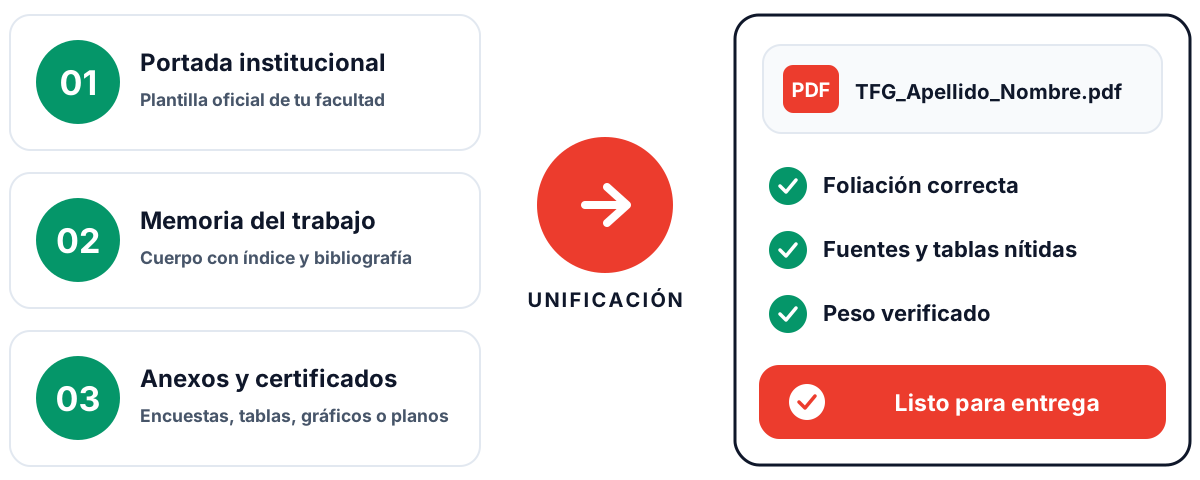

Esquema del proceso de unificación de portada, memoria y anexos en un único PDF para TFG o TFM
Mascota oficial de BreadPDF
Entrega académica con éxito

Todo tu trabajo de meses en un único documento impecable

Desde la portada oficial hasta el último anexo de gráficas: unifica el documento preservando fuentes vectoriales nítidas, paginación correlativa y cumpliendo el límite de peso de tu campus.

Antes de unir nada: lista de comprobación previa

Antes de acoplar los documentos, revisa la guía docente de la asignatura para responder con certeza a estos siete parámetros:

  • Modelo de portada

    ¿La universidad proporciona una plantilla formal obligatoria para la portada?

  • Número de archivos

    ¿Exigen entregar 1 solo PDF o autorizan anexos en carpetas ZIP aparte?

  • Límite de megabytes

    ¿Cuál es el peso máximo admitido en el campus virtual o sede (ej. 15, 25 o 50 MB)?

  • Nomenclatura oficial

    ¿Se debe incluir DNI, apellidos o código de titulación en el nombre del archivo?

Secuencia de ensamblaje paso a paso

01

Convierte la memoria de Word a PDF

La memoria redactada en Microsoft Word (.docx) o LibreOffice debe compilarse previamente a PDF. Asegúrate de actualizar el índice de contenidos automático en Word antes de generar el PDF para evitar que las páginas del índice queden desfasadas.
02

Unifica certificados, imágenes y escaneos a PDF

Es habitual incorporar certificados firmados de prácticas, consentimientos informados o encuestas digitalizadas en formato JPG o PNG. Pasa estos archivos a hojas PDF estándar para que se adapten al mismo tamaño de página que el resto del trabajo.
Herramienta Principal

Unir archivos PDF en un solo documento

Arrastra la portada, la memoria y los anexos para ordenarlos visualmente. El procesamiento es 100% en el navegador de forma privada.

Unir archivos PDF ahora
Ejemplo de estructura estándar (consulta siempre tu centro):1. Portada oficial → 2. Resumen / Abstract → 3. Índice de contenidos → 4. Memoria principal → 5. Bibliografía → 6. Anexos
03

Revisa o añade la numeración de páginas

Cuando se unen anexos escaneados o documentos de terceros al final de un trabajo, esas páginas a menudo pierden la continuidad del pie de página. Si tu facultad solicita foliación continua a lo largo de todo el archivo, puedes estampar una numeración correlativa.

Lista de revisión visual antes del depósito final

Abre el documento resultante a pantalla completa en un visor de PDF y verifica cada uno de estos puntos:

Portada institucional

Contiene los datos de curso, grado/máster, tutor y autor sin errores tipográficos.

Índice y foliación correlativa

El número de página asignado a cada capítulo en el índice coincide exactamente con el PDF.

Anexos completos y ordenados

Todos los anexos citados en el texto aparecen en el orden correlativo adecuado.

Peso del archivo verificado

El archivo se encuentra por debajo del umbral en megabytes estipulado por la plataforma de depósito.

¿Qué hacer si el PDF pesa demasiado o hay que imprimirlo?

El PDF supera la cuota del campus

Las gráficas o fotos de anexos pueden disparar el peso por encima de los 25 o 50 MB permitidos. Utiliza Comprimir PDF en modo Equilibrado para reducir el archivo preservando la lectura de las tablas.

Preparación para encuadernar en papel

Si tu tribunal requiere la entrega de ejemplares físicos, conviene distinguir la versión digital del documento de imprenta (páginas en blanco estratégicas para inicio de capítulos y márgenes de encuadernación). Consulta Optimizar PDF para impresión.

Errores frecuentes que conviene evitar en un TFG o TFM

1. Unir documentos desde borradores viejos:Asegúrate de que el Word convertido contiene las últimas correcciones de tu tutor.
2. Numerar antes de fijar el orden definitivo:Aplica la numeración siempre como último paso, una vez todo el contenido está unido.
3. Olvidar comprobar el nombre del archivo:Si el depósito pide Apellido_Nombre_TFG.pdf, no subas archivos llamados 'version_final_definitiva_2.pdf'.

Preguntas frecuentes sobre unificación de TFG y TFM

¿Es obligatorio entregar el TFG o TFM siempre en un único archivo PDF?
No existe una norma universal para todas las universidades. La mayoría de comisiones académicas y sedes electrónicas solicitan un único PDF con la portada, memoria y anexos encuadernados digitalmente. Sin embargo, algunas facultades admiten o exigen adjuntar los anexos pesados (planos, código fuente o bases de datos) en ficheros independientes o carpetas comprimidas.
¿Se pueden unir documentos de Word y PDF directamente?
En el estándar PDF, los documentos deben compilarse a formato PDF antes de ensamblarse. La secuencia consiste en convertir la memoria principal de Word a PDF y después unificarla con la portada oficial y los escaneos en una única operación.
¿Cómo debo incorporar certificados, encuestas o anexos fotográficos?
Si dispones de certificados en papel o capturas en JPG/PNG, conviértelos previamente a páginas PDF estándar. Así conservarán sus proporciones y podrás ordenarlos visualmente junto al resto del trabajo.
¿Cómo se gestiona la numeración de páginas entre la memoria y los anexos?
Depende de la guía de estilo de tu universidad. Lo más frecuente es que la portada oficial no lleve número visible, las páginas preliminares (agradecimientos, resumen) lleven números romanos o no se numeren, y la memoria junto a los anexos sigan una numeración arábiga correlativa.
¿Qué hago si el PDF resultante supera el límite de subida de la secretaría?
Revisa si contiene páginas escaneadas a resolución excesiva o fotografías de cámara sin comprimir. Aplica una compresión equilibrada de PDF para ajustar el peso por debajo de la cuota de la plataforma sin que las gráficas pierdan legibilidad.
¿Conviene comprimir un TFG o TFM antes de depositarlo?
Solo si el peso del archivo resultante excede la cuota fijada por la universidad o si el documento tarda demasiado en abrirse en visores web. Si el PDF ya pesa pocos megabytes y cumple las directrices, no es necesario comprimirlo.
¿Cómo puedo comprobar que el documento final está completo y sin errores?
Abre el PDF unificado en un visor independiente a pantalla completa. Comprueba que la portada es la versión aprobada, que la foliación coincide exactamente con el índice de contenidos y que los anexos aparecen en el orden exacto citado en el texto.

Comprueba siempre la normativa oficial de tu universidad

Esta guía está diseñada sobre los procedimientos recomendados por repositorios académicos institucionales y bibliotecas universitarias (como las normativas de depósito de la Universidad Complutense de Madrid, Universidad de Barcelona, Universitat Autònoma de Barcelona o Universitat Politècnica de València). Dado que cada facultad puede establecer plantillas propias o requisitos singulares de confidencialidad, prevalece siempre el reglamento aprobado por tu comisión de grado o máster.