Empresas & Privacidad Documental7 min de lecturaActualizado: Septiembre 2026

Cómo ocultar datos personales en un PDF antes de compartirlo

Compartir contratos, nóminas o informes en formato PDF entraña riesgos graves si no se audita el contenido visible y las estructuras ocultas del archivo. Esta guía detalla cómo censurar elementos gráficos, depurar metadatos y sanear acciones automáticas.

Aviso informativo: Esta guía no constituye asesoramiento jurídico personalizado

Censurar elementos visibles o borrar metadatos son medidas técnicas preventivas. Ninguna herramienta informática 'anonimiza automáticamente' ni garantiza por sí sola el cumplimiento del RGPD. El cumplimiento legal exige análisis de contexto bajo la responsabilidad del encargado.
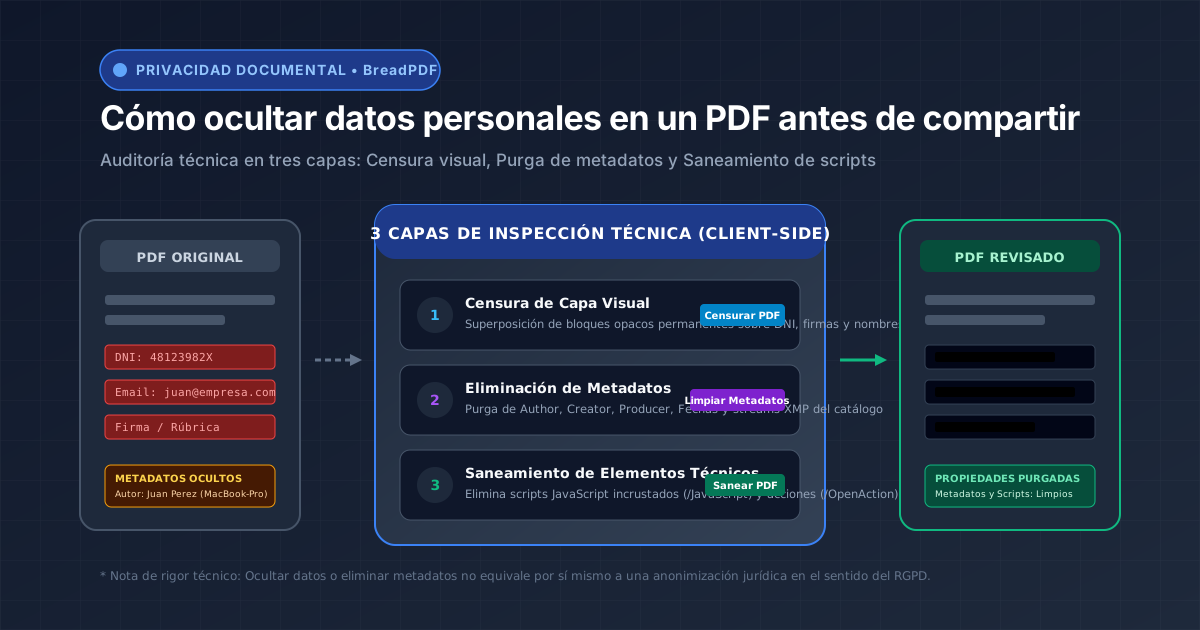
Diagrama de revisión en tres capas: censura visual, purga de metadatos y saneamiento técnico en PDF
Protocolo de auditoría en tres capas de BreadPDF: censura de capa visual, purga de metadatos de autoría y saneamiento de elementos dinámicos.
Mascota oficial de BreadPDF
Auditoría de Privacidad

Censura permanente y purga estructural 100% en memoria local

Tus datos personales, DNIs o salarios nunca se transmiten por la red. La sobreescritura vectorial de caracteres se ejecuta en el navegador, impidiendo la recuperación del texto original.

Qué deberías revisar antes de compartir un PDF

Conforme al artículo 4.1 del RGPD, se considera dato personal toda información sobre una persona física identificada o identificable. Revisa puntos críticos como:

Identificadores oficiales: DNI, NIE, passaport o número de Seguretat Social.
Datos de contacto directo: Correus electrònics personals, telèfons fixos i mòbils.
Información financiera y laboral: Codis de compte bancari (IBAN), salaris bruts o retencions.
Firmas biométricas y rúbricas: Traços manuscrits escanejats o segells gràfics personals.

Procedimiento de limpieza en 4 pasos

01

Paso 1: Identifica la información que debe ocultarse

Anota en una lista los términos concretos (apellidos, dígitos de DNI/NIE o teléfonos) que no deben ser visibles.

Censura Visual Permanente

Censurar PDF en BreadPDF

Traza bloques sólidos opacos permanentes sobre cada coincidencia. BreadPDF extirpa los caracteres subyacentes sin dejar rastro.

Censurar PDF ahora
Purga de Estructuras Ocultas

Eliminar metadatos de PDF

Purga los campos de autoría (Author, Creator, Producer) y elimina los paquetes de metadatos XML/XMP embebidos.

Eliminar metadatos ahora
04

Paso 4: Sanea determinados elementos técnicos

Elimina rutinas de JavaScript embebido o acciones automáticas de apertura (/OpenAction) para neutralizar riesgos.

Preguntas frecuentes sobre privacidad en PDF

¿Qué diferencia hay entre censurar y anonimizar?
Censurar consiste en ocultar o suprimir fragmentos visibles concretos de un documento (como tapar un DNI o un número de cuenta con un bloque opaco). Anonimizar, según el marco del RGPD (Recital 26), es un proceso exhaustivo que impide que la persona afectada sea identificable de forma directa o indirecta por cualquier tercero mediante el conjunto de datos restantes o el cruce con fuentes externas.
¿Borrar el nombre hace que el PDF sea anónimo?
No necesariamente. La identidad de una persona física puede deducirse por correlación de identificadores indirectos persistentes en el texto o anexos: cargo directivo en una empresa concreta, fechas de nacimiento, descripciones biográficas o direcciones postales.
¿Los PDF guardan metadatos?
Sí. Todo documento PDF incluye cabeceras con información estructurada sobre el archivo: nombre del autor registrado en el sistema operativo, software emisor, versión de la impresora virtual, fecha exacta de creación y última modificación, e incluso rutas locales de guardado.
¿Qué puede eliminar BreadPDF de los metadatos?
La herramienta purga el diccionario de información estándar del documento (campos Title, Author, Subject, Keywords, Creator y Producer) y elimina el flujo de metadatos XML/XMP embebido en el catálogo raíz.
¿Qué hace realmente 'Sanear PDF'?
Localiza y neutraliza elementos de automatización dentro de la estructura interna del PDF: elimina scripts JavaScript incrustados (/JavaScript), suprime acciones automáticas de apertura o cierre de documento (/OpenAction, /AA) y purga los metadatos de autoría.
¿Censurar un PDF garantiza el cumplimiento del RGPD?
No. La censura visual es una medida técnica de mitigación del riesgo de exposición, pero el cumplimiento de la normativa de protección de datos (RGPD / LOPDGDD) exige una base de legitimación adecuada, minimización de datos y una evaluación global del tratamiento que excede el ámbito de un software de edición.
¿Debo revisar todas las páginas después de censurar?
Sí. Es una práctica imprescindible. Debes abrir el PDF exportado en un visor independiente y verificar cada página para confirmar que no quedan menciones desatendidas en pies de página, encabezados, tablas anexas o gráficos incrustados.
¿Qué debería comprobar antes de publicar un PDF?
Comprueba visualmente que los datos identificativos están cubiertos, verifica que las propiedades del archivo no revelan nombres de empleados ni licencias de software, confirma que no contiene scripts automáticos y asegúrate de haber aplanado o eliminado capas si el documento incluía formularios interactivos.

Fuentes regulatorias y soluciones para empresas

Todas las definiciones y criterios técnicos se fundamentan en el Reglamento (UE) 2016/679 (RGPD), las orientaciones de la AEPD sobre procesos de anonimización y las directrices técnicas del EDPB.