Cómo rellenar y firmar un formulario PDF desde el navegador
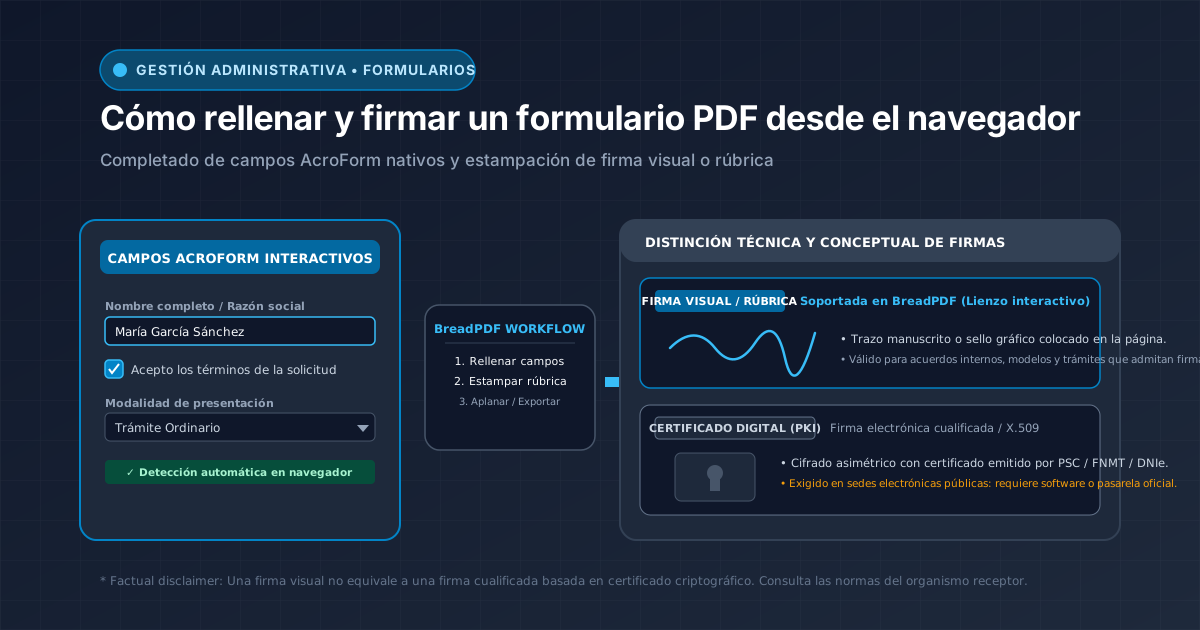
Muchos formularios administrativos en PDF contienen campos interactivos que permiten escribir y marcar casillas antes de incorporar una rúbrica o firma gráfica. Esta guía detalla cómo completar campos compatibles en el navegador y cómo distinguir una firma visual de una firma electrónica cualificada.
BreadPDF permite estampar firmas visuales manuscritas o sellos gráficos sobre la página. No es una plataforma de firma criptográfica PKI / X.509 ni sustituye a herramientas como AutoFirma o Cl@ve. Si tu trámite se dirige a una sede electrónica, consulta los requisitos del organismo.

Formularios cumplimentados y firmados en tu propio navegador
Completa datos, estampa tu rúbrica limpia y aplana el documento para proteger las respuestas sin necesidad de imprimir en papel ni escanear de nuevo.
¿Es un formulario PDF realmente rellenable?
A simple vista, muchos documentos muestran casillas y líneas de puntos para escribir, pero no todos contienen campos interactivos:
Los campos están definidos digitalmente: al hacer clic sobre el recuadro aparece el cursor para escribir o la marca de verificación.
Es una fotografía estática de la página. No contiene controles activos; para rellenarlo es preciso superponer capas de texto con el editor.
Procedimiento paso a paso para rellenar y firmar
Completa los campos interactivos
Introduce la información requerida en los controles habilitados: texto simple, casillas de verificación (checkbox) o desplegables.
Firmar PDF en BreadPDF
Dibuja tu firma manuscrita directamente en la pantalla o sube una imagen de tu rúbrica limpia para estamparla sobre el documento.
Aplana el PDF para fijar las respuestas
La herramienta 'Aplanar PDF' consolida las respuestas y rúbricas en el dibujo estático de la página, impidiendo que otra persona modifique casualmente los valores.