
Com convertir un PDF a Word editable (i què es conserva)
Convertir un PDF a Word no consisteix a copiar l'aparença del document, sinó a recuperar el text per poder tornar-lo a editar. Aquesta guia explica què extreu el conversor de BreadPDF, com es conserva l'ordre de lectura i en quins casos necessites un pas previ abans de convertir.
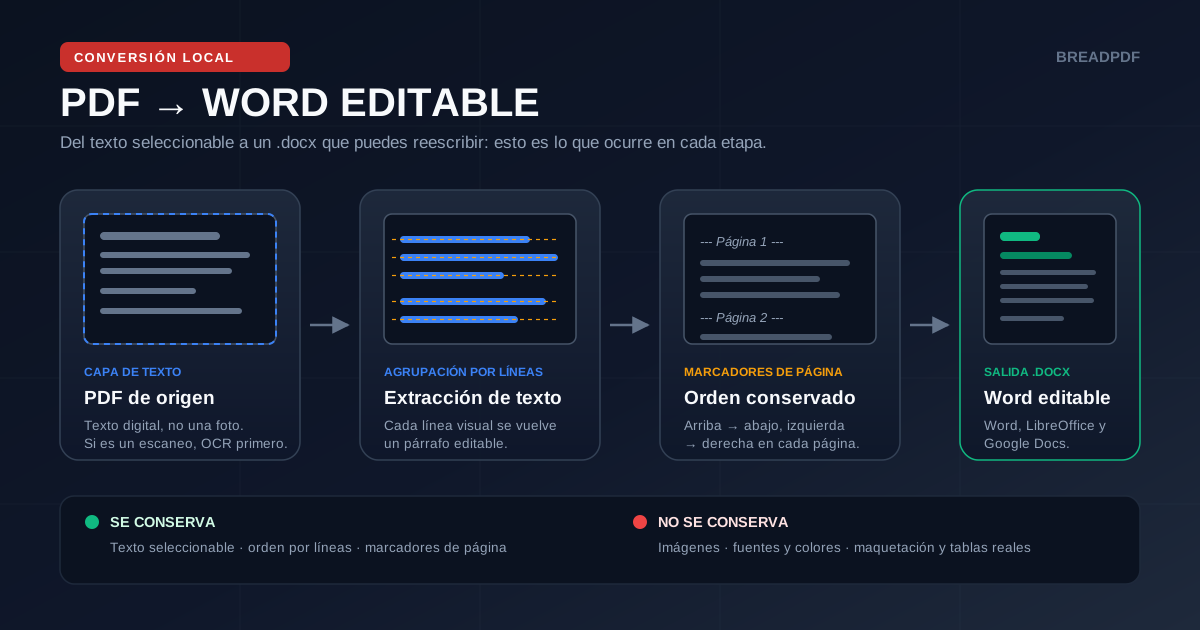
Què conserva i què no conserva el conversor
Abans de convertir, convé saber exactament què obtindràs. Aquesta taula descriu el comportament real de l'eina, no una promesa de fidelitat absoluta:
| Element del PDF | Al .docx | Què passa exactament |
|---|---|---|
| Text seleccionable | Sí | Cada línia visual es converteix en un paràgraf editable. |
| Imatges i logotips | No | No s'extreuen: cal tornar a inserir-les manualment a Word. |
| Tipografies, mides i colors | No | Tot el text surt amb un estil base uniforme de 12 punts. |
| Taules | Parcial | El contingut arriba com a text; les cel·les no es reconstrueixen. |
| Columnes | Parcial | Les línies s'ordenen per altura; en dissenys a dues columnes poden intercalar-se. |
| Salt de pàgina | Marcador | S'insereix '--- Página N ---' com a paràgraf, no com a salt real. |
Com convertir el PDF a Word en tres passos
Selecciona el PDF digital
Converteix i observa l'avanç per pàgina
Descarrega el .docx i revisa'l
Convertir el teu PDF a Word editable
Extreu el text per línies, separa les pàgines amb marcadors i genera un .docx compatible amb Word, LibreOffice i Google Docs.
Quan necessites un pas previ
El conversor no pot inventar text que el PDF no conté ni reconstruir estructures que no existeixen com a tals. Aquests tres casos requereixen una eina diferent abans o en lloc de la conversió:
Revisió del .docx abans de tornar-lo a enviar
La conversió és el primer pas, no l'últim. Aquesta llista evita els errors més habituals quan es reutilitza un document convertit:
- Comprova l'ordre de lectura en pàgines amb columnes, taules o peus de pàgina repetits.
- Cerca '--- Página' i elimina els marcadors si el document final no els necessita.
- Reaplica títols, negretes i llistes amb estils reals de Word per mantenir una jerarquia coherent.
- Torna a inserir imatges, gràfics i taules, i comprova que les referències del text continuen apuntant al lloc correcte.
- Exporta de nou a PDF si el destinatari només accepta PDF i revisa que el text segueixi sent seleccionable.
No facis servir aquest flux per reconstruir factures, contractes o documents amb valor legal si necessites conservar exactament el format original. En aquests casos, el PDF original signat o el PDF/A són la referència, no el .docx convertit.