
Cómo convertir un PDF a Word editable (y qué se conserva)
Convertir un PDF a Word no consiste en copiar el aspecto del documento, sino en recuperar el texto para poder volver a editarlo. Esta guía explica qué extrae el conversor de BreadPDF, cómo se conserva el orden de lectura y en qué casos necesitas un paso previo antes de convertir.
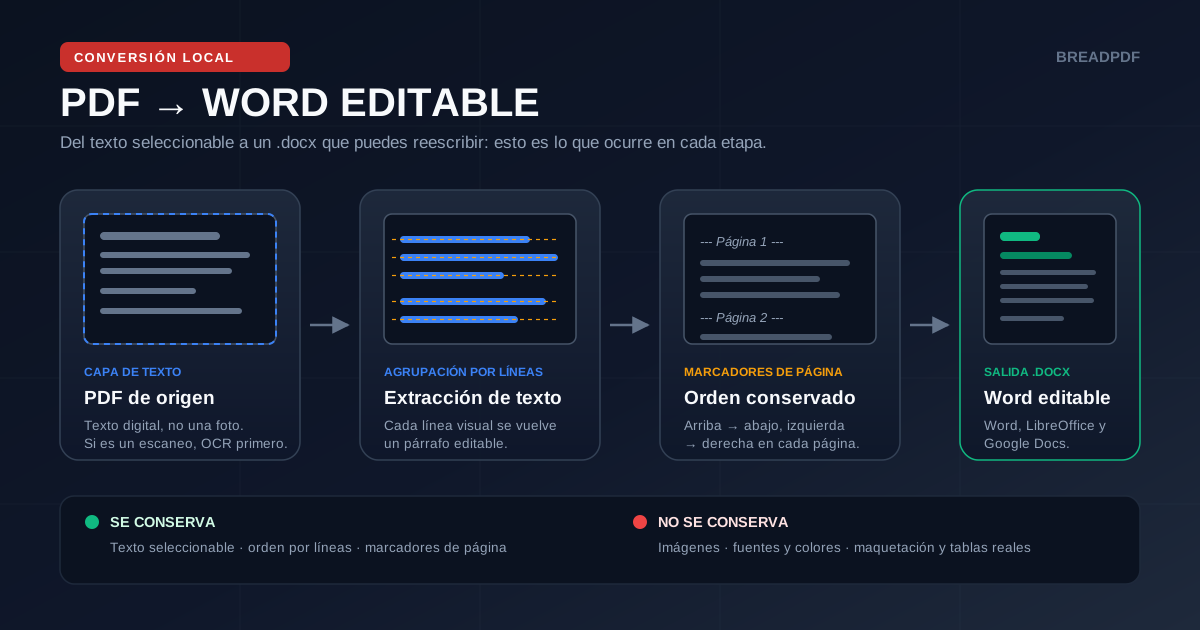
Qué conserva y qué no conserva el conversor
Antes de convertir conviene saber exactamente qué vas a obtener. Esta tabla describe el comportamiento real de la herramienta, no una promesa de fidelidad absoluta:
| Elemento del PDF | En el .docx | Qué ocurre exactamente |
|---|---|---|
| Texto seleccionable | Sí | Cada línea visual se convierte en un párrafo editable. |
| Imágenes y logotipos | No | No se extraen: hay que volver a insertarlas manualmente en Word. |
| Tipografías, tamaños y colores | No | Todo el texto sale con un estilo base uniforme de 12 puntos. |
| Tablas | Parcial | El contenido llega como texto; las celdas no se reconstruyen. |
| Columnas | Parcial | Las líneas se ordenan por altura; en diseños a dos columnas pueden intercalarse. |
| Salto de página | Marcador | Se inserta '--- Página N ---' como párrafo, no como salto real. |
Cómo convertir el PDF a Word en tres pasos
Selecciona el PDF digital
Convierte y observa el avance por página
Descarga el .docx y revísalo
Convertir tu PDF a Word editable
Extrae el texto por líneas, separa las páginas con marcadores y genera un .docx compatible con Word, LibreOffice y Google Docs.
Cuándo necesitas un paso previo
El conversor no puede inventar texto que el PDF no contiene ni reconstruir estructuras que no existen como tales. Estos tres casos requieren una herramienta distinta antes o en lugar de la conversión:
Revisión del .docx antes de volver a enviarlo
La conversión es el primer paso, no el último. Esta lista evita los errores más habituales al reutilizar un documento convertido:
- Comprueba el orden de lectura en páginas con columnas, tablas o pies de página repetidos.
- Busca '--- Página' y elimina los marcadores si el documento final no los necesita.
- Reaplica títulos, negritas y listas con estilos reales de Word para mantener una jerarquía coherente.
- Vuelve a insertar imágenes, gráficos y tablas, y comprueba que las referencias del texto siguen apuntando al lugar correcto.
- Exporta de nuevo a PDF si el destinatario solo acepta PDF y revisa que el texto siga siendo seleccionable.
No uses este flujo para reconstruir facturas, contratos o documentos con valor legal si necesitas conservar exactamente el formato original. En esos casos, el PDF original firmado o el PDF/A son la referencia, no el .docx convertido.