Investigación & Archivos Digitales7 min de lecturaActualizado: Septiembre 2026

Cómo hacer buscable un PDF escaneado con OCR

Si un PDF escaneado contiene las páginas como imágenes, es muy probable que no puedas seleccionar ni buscar su texto con Ctrl+F. La tecnología OCR analiza las formas de los caracteres para incrustar una capa invisible que permite buscar términos clave, copiar citas e indexar documentos.

Regla factual: El OCR es un proceso probabilístico que depende del documento físico

Ningún motor de OCR reconoce cualquier documento con un 100% de precisión ni reconstruye páginas deterioradas. La nitidez depende de resolución, contraste, inclinación y caligrafía. La verificación ocular de cifras y nombres es indispensable.
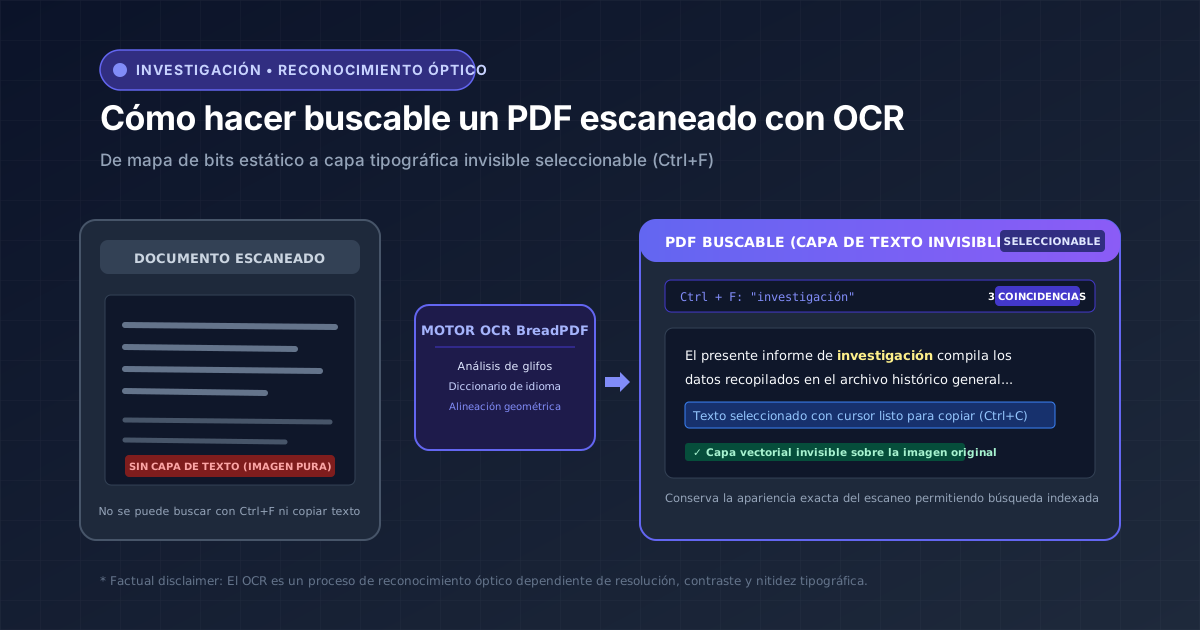
Diagrama de reconocimiento óptico de caracteres (OCR) para transformar documentos escaneados en PDF buscables con Ctrl+F
Mecanismo de OCR en PDF: la imagen escaneada original se conserva intacta y se añade una capa tipográfica invisible superpuesta que habilita la selección y la búsqueda con Ctrl+F.
Mascota oficial de BreadPDF
Inteligencia Documental

Reconocimiento óptico preciso ejecutado directamente en tu navegador

El motor de visión artificial procesa cada carácter en local mediante WebAssembly. Tu documento no sube a ningún servidor externo y mantiene tu información confidencial.

¿Cómo saber si tu PDF necesita OCR?

Un documento puede leerse con absoluta claridad en pantalla y, sin embargo, ser completamente 'ciego' para los motores de búsqueda o gestores bibliográficos. Haz estas 3 comprobaciones rápidas:

1. Prova amb Ctrl + F

Escribe una palabra que veas claramente en la página. Si el buscador indica '0 resultados', el documento no tiene capa de texto digital.

2. Selecció amb cursor

Haz clic y arrastra sobre una línea. Si no puedes marcar caracteres individuales y se arrastra un recuadro sobre toda la imagen, es un mapa de bits.

3. Copiar al porta-retalls

Pulsa Ctrl+C y pega en un bloc de notas. Si no se pega ningún texto o aparecen símbolos incomprensibles, requiere OCR.

¿Qué hace realmente el OCR?

El reconocimiento óptico no sustituye mágicamente tu documento por un archivo nuevo ni redibuja las letras. Funciona mediante una secuencia estructurada de visión artificial:

PAS 1

Imatge escanejada

Matriu de píxels en escala de grisos o color.

PAS 2

Anàlisi de glifs

Detecció de formes, línies i separació de paraules.

PAS 3

Capa invisible

Generació de caràcters transparents sobre coordenades exactes.

PAS 4

Document cercable

Ctrl+F actiu, selecció tipogràfica i còpia.

Cómo hacer tu PDF buscable paso a paso

01

Paso 1: Prepara y orienta el documento

Los algoritmos de OCR analizan el texto horizontalmente. Si una página está escaneada en vertical invertido o girada 90°, el motor no podrá reconocer los caracteres. Además, eliminar páginas en blanco agiliza el procesamiento:

Herramienta Principal

Hacer OCR al PDF en BreadPDF

Selecciona el idioma principal del documento para activar el diccionario morfológico y descarga un PDF con capa de texto buscable.

Hacer OCR al PDF ahora
03

Paso 3: Comprueba que el OCR funciona

Ctrl+F encuentra palabras clave en diferentes páginas del documento
El texto puede seleccionarse nítidamente línea por línea con el ratón
El texto copiado y pegado conserva tildes, acentos y la letra 'ñ'
La imagen escaneada de fondo se mantiene legible sin distorsión

¿Qué pasa con tablas y escritura manuscrita?

Tablas y datos estructurados

El OCR reconoce caracteres, pero no reconstruye la relación entre filas y columnas. Si necesitas editar cifras en una hoja de cálculo, aplica OCR primero y pasa el documento por PDF a Excel.

Escritura manuscrita (a mano)

Los motores estándar de OCR están entrenados para tipografía de imprenta o fuentes digitales. La caligrafía manual o firmas manuscritas suelen presentar discrepancias muy altas.

Casos prácticos y flujos recomendados

Caso prácticoFlujo recomendadoObjetivo principal
Llibre o article d'arxiu escanejatRotar PDF → OCR de PDFCerca amb Ctrl+F i citació bibliogràfica indexable.
Apunts de classe impresosOCR de PDF → Extraer texto (.txt)Copiar resums a Word o processadors d'apunts.
Factura o balanç en paper escanejatOCR de PDF → PDF a ExcelEstructurar columnes i auditar xifres amb sumes.
Expedient jurídic o administratiuOCR de PDF + Comprovació ocularLocalitzar antecedents i números de procediment.

Preguntas frecuentes sobre OCR en PDF

¿Qué es exactamente el OCR?
OCR son las siglas de Reconocimiento Óptico de Caracteres (Optical Character Recognition). Es una tecnología de visión artificial que analiza mapas de bits o imágenes escaneadas para identificar patrones de letras, números y símbolos, traduciéndolos a caracteres tipográficos digitales.
¿Cómo sé si mi PDF necesita OCR?
Abre el archivo en cualquier visor e intenta seleccionar una palabra con el cursor o buscar un término conocido pulsando Ctrl+F. Si el visor no permite marcar texto o arrastra un recuadro azul sobre toda la página, el documento está compuesto exclusivamente por imágenes y requiere OCR para ser interactivo.
¿Puedo buscar texto después de aplicar OCR?
Sí. Si seleccionas la salida en formato PDF buscable, el motor genera una capa tipográfica invisible perfectamente posicionada sobre la imagen del escaneo. Esto permite utilizar Ctrl+F, indexar el documento en sistemas de búsqueda y seleccionar fragmentos para copiarlos al portapapeles.
¿El OCR mantiene el formato original?
El modo 'PDF con capa de texto' mantiene la apariencia visual idéntica al 100%, ya que la imagen escaneada original no se altera. En cambio, si exportas el contenido a texto plano (.txt) o procesas el documento hacia Word/Excel, el diseño dependerá de la complejidad de la maquetación original.
¿Puede el OCR reconocer tablas?
El motor reconoce las palabras y cifras situadas dentro de una tabla. Sin embargo, reconstruir la cuadrícula formal con sus filas y columnas matemáticas exige un análisis de estructura posterior (mediante herramientas de conversión a Excel), no garantizándose una alineación idéntica en tablas complejas o sin bordes.
¿Puede el OCR reconocer escritura a mano (manuscritos)?
El OCR estándar de propósito general está entrenado para tipografía impresa (fuentes de imprenta o procesador de textos). La caligrafía manuscrita, anotaciones marginales o firmas suelen presentar tasas de error muy elevadas o no ser detectadas.
¿Por qué el OCR confunde letras y números a veces?
Ocurre habitualmente por falta de resolución, bajo contraste o manchas en el papel original. Glifos visualmente cercanos como el número '0' y la letra 'O', el '1', la 'l' minúscula y la 'I' mayúscula, o el '5' y la 'S', comparten perfiles morfológicos que pueden inducir a error algorítmico.
¿Puedo convertir un PDF escaneado a Excel después de hacer OCR?
Sí. Es el flujo de trabajo recomendado: primero se procesa el documento con OCR para crear la capa tipográfica digital y, a continuación, se utiliza la herramienta 'PDF a Excel' para agrupar los datos en columnas auditando posteriormente los totales.

Privacidad en el procesamiento de OCR y fuentes técnicas

En la investigación académica, archivos jurídicos o expedientes administrativos, los documentos escaneados suelen albergar datos protegidos. En BreadPDF, el motor de OCR se ejecuta mediante WebAssembly directamente en la memoria de tu navegador web sin transmitir archivos a servidores externos.